免費的 Mac 選單列 App
讓你的電腦重新出現在 Mac 的「螢幕鏡像輸出」清單中。
有些網路會把 Mac 的搜尋傳到電腦,卻始終沒把回應傳回來,所以執行 Castpane 的電腦一直不會出現。Castpane Link 是一款小巧的免費選單列 App,它會請電腦直接向你的 Mac 公告自己。接著,照平常的方式投放畫面就行了。
免費。macOS 13 Ventura 或以上版本。搭配 Windows 版 Castpane 使用。
誰需要它
只有在 Castpane 執行中,而你的 Mac 卻沒有在「螢幕鏡像輸出」中列出電腦時,才需要 Castpane Link。這種情況通常發生在:
公司、學校和校園 Wi-Fi
受管理的網路經常過濾接收器用來公告自己的探索流量,有時只過濾單一方向。
Mesh 網路系統和 Wi-Fi 延伸器
有些設備會把 Mac 的搜尋轉送給電腦,卻在回程中丟掉電腦的回應。
iPhone 看得到電腦,Mac 卻看不到
這是單向探索的典型徵兆。電腦本身沒問題,只是它的公告始終到不了 Mac。
如果你的 Mac 已經看得到電腦,就不需要它。iPhone 和 iPad 無法使用這類連線助理,因為 iOS 不允許 App 在「螢幕鏡像輸出」中加入接收器。這些裝置請依照連線指南操作。
運作方式
-
找到你的電腦
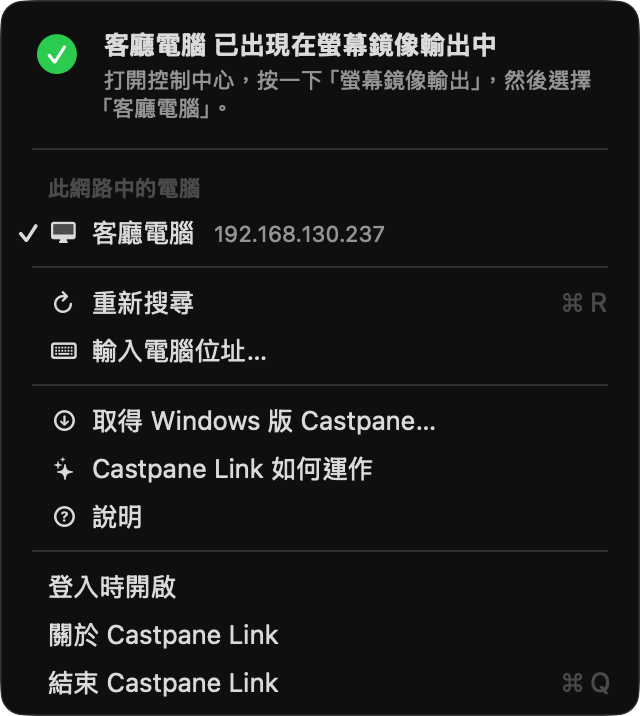
如果你的 Mac 已經看得到電腦,它什麼也不做。否則它會在區域網路中尋找執行 Castpane 的電腦,通常幾秒內就能找到。你也可以直接輸入電腦的 IP 位址。
-
請電腦向這台 Mac 公告自己
接著,電腦上的 Castpane 會把公告直接傳送到你的 Mac,而不只是發送給整個網路;Castpane Link 執行期間會持續更新這項請求。
-
照平常的方式投放畫面
打開「控制中心」,按一下「螢幕鏡像輸出」,然後選擇你的電腦。影像和聲音直接從 macOS 傳到電腦,Castpane Link 完全不經手。
設定一次就好
- 記住你的電腦,並在啟動時、喚醒後以及切換網路時自動重新連線。
- 可以設定「登入時開啟」,需要時電腦就已經在清單裡。
- 常駐在選單列中。沒有 Dock 圖像,也不會有視窗擋路。
- 會顯示電腦是否已出現在「螢幕鏡像輸出」中,讓你知道已經成功。
從設計上保護隱私
不需要帳號
不必註冊,也不必登入。
只在區域網路內運作
它只與你區域網路中執行 Castpane 的電腦通訊,而且只連線到私人區域位址。它從不連線到網際網路。
不收集任何資料
沒有分析功能,也沒有追蹤。它傳送給電腦的只有「請向我公告」的請求,以及(可選)你的 Mac 名稱,讓電腦顯示是誰發出請求。
詳細內容請參閱隱私權政策。
為 Windows 版 Castpane 打造
Castpane Link 是一款搭配使用的 App,單獨使用不會有任何作用。你的電腦需要在同一個網路上執行 Castpane,也就是適用於 Windows 的投放畫面接收器。Castpane 會把 Mac、iPhone 或 iPad 的畫面連同聲音顯示在一般視窗中,並提供「連線說明」,在裝置找不到電腦時協助你排除問題。
詳細資訊
- 系統需求
- macOS 13 Ventura 或以上版本
- 版本
- 通用版本(Apple 晶片和 Intel)
- 價格
- 免費
- 取得管道
- Mac App Store,或經 Apple 公證的磁碟映像檔
- 搭配使用
- 同一網路中執行 Castpane 的 Windows 10 或 11 電腦
常見問題
Castpane Link 真的免費嗎?
是的。Castpane Link 完全免費,App 內也沒有任何需要購買的項目。需要付費的是 Windows 版 Castpane,而且可以免費試用。
在飯店或訪客 Wi-Fi 上能用嗎?
只有在網路允許裝置互相連線時才能用。許多訪客網路啟用了用戶端隔離,會阻擋裝置之間的所有流量,任何連線助理都無法突破。通常的解決辦法是使用手機熱點。請參閱訪客網路。
為什麼 macOS 會詢問區域網路權限?
在 macOS 15 Sequoia 及以上版本中,App 必須取得你的許可才能尋找區域網路上的裝置。Castpane Link 需要這項權限才能連到你的電腦,所以請按一下「允許」。設定指南說明了之後要如何更改。
我的 iPhone 或 iPad 需要它嗎?
不需要,而且也沒有 iOS 版本,因為 iOS 不允許 App 在「螢幕鏡像輸出」中加入接收器。如果你的 iPhone 或 iPad 看不到電腦,請依照這份指南操作。
取得 Castpane Link
免費,適用於 macOS 13 或以上版本。搭配 Windows 電腦上的 Castpane 使用。